
binance电脑客户端怎么下载和注册?Mac/Windows版本操作教程2026

很多人刚开始用binance都是在手机上操作,但如果你经常在电脑前看行情、做交易,装一个电脑桌面端会方便很多。这篇文章我就按实际操作流程,把binance电脑客户端的下载、安装、注册账户、绑定手机号、以及KYC身份认证全部过一遍,Mac和Windows都适用。
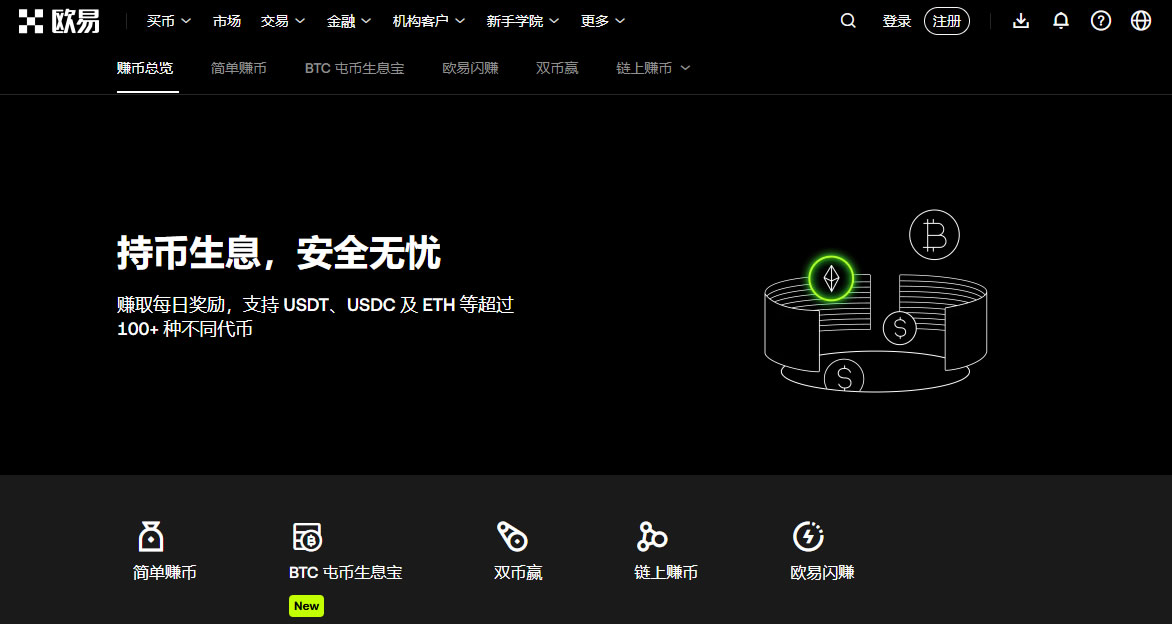
binance电脑客户端怎么下载和注册?Mac/Windows版本操作教程
1、binance电脑客户端下载入口在哪里找?
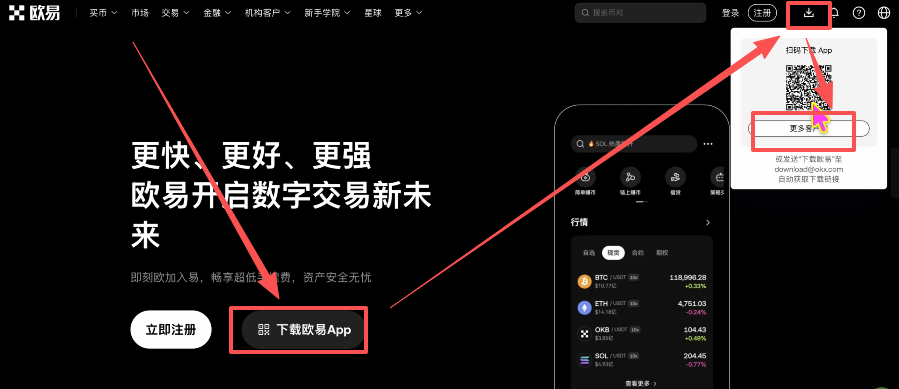
打开binance官网首页,你会看到好几个下载入口,位置不止一个:
- 页面顶部有一个「下载币安 APP」的按钮
- 页面中部也有「下载binanceAPP」的区域
- 右上角有一个下载图标,点击也能跳转
这几个入口都能用,但我习惯点「更多客户端」,里面会出现一个专门的「下载binance桌面端」选项,这里才能看到Mac OS版本和Windows版本的分开下载链接。
2、Mac OS版本怎么选择下载?
进到桌面端下载页面之后,你会看到两个选项:Mac OS版本和Windows版本。我的电脑是Mac,所以选了Mac OS那个,点击之后右上角浏览器会自动开始下载安装包。
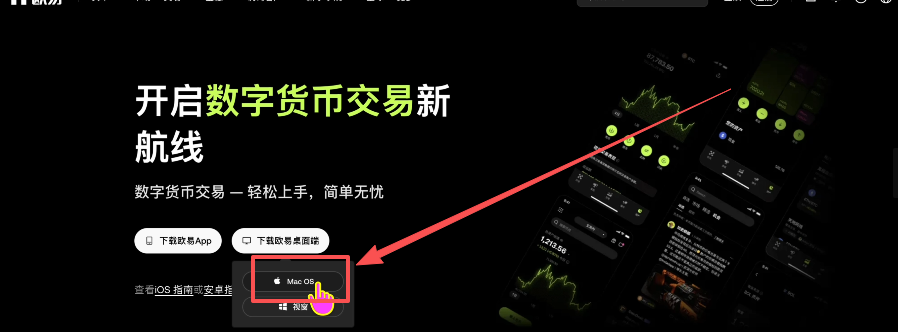
Windows用户直接点Windows版本就行,后续安装流程大同小异,跟着提示走就可以,不用担心操作不一样。
等待下载完成,文件大小不算很大,网速正常的话几分钟就好了。
3、下载好之后怎么安装binance客户端?
下载完成之后,找到下载好的安装包,点击打开。
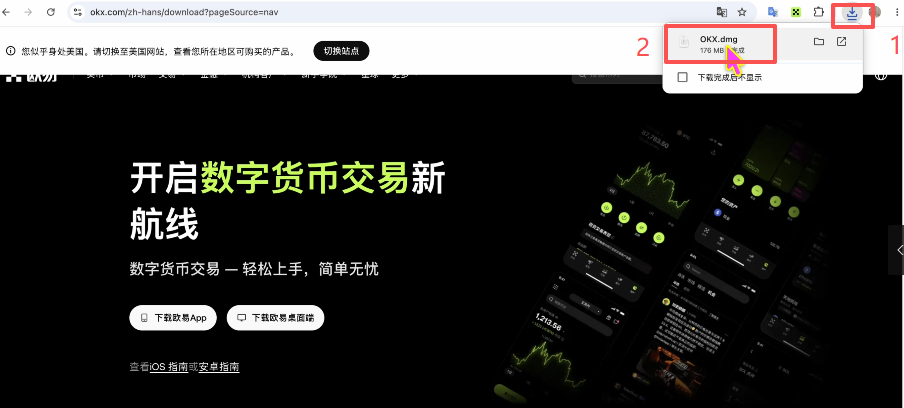
Mac用户会看到一个经典的拖拽安装窗口——把binance的图标拖到右边的「应用程序」文件夹,这就完成安装了。
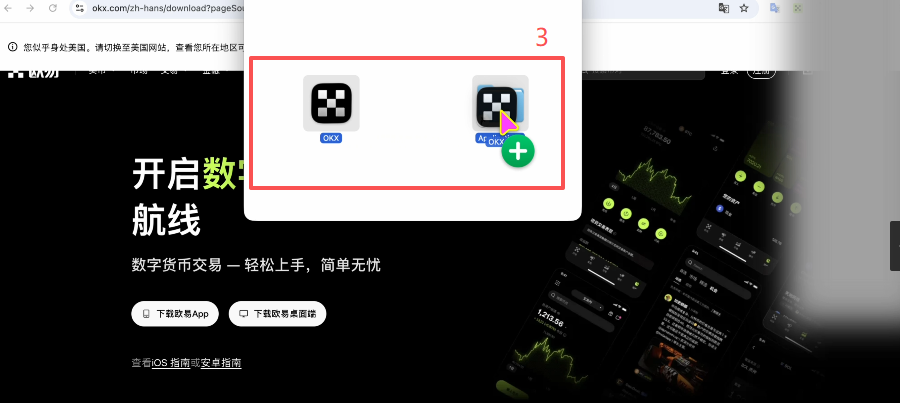
然后双击币安的安装包图标,系统可能会弹一个确认窗口问你是否要打开,直接点「打开」就行。我第一次操作的时候在这里愣了一下,以为需要额外设置什么,其实什么都不用管,点打开就完事了。
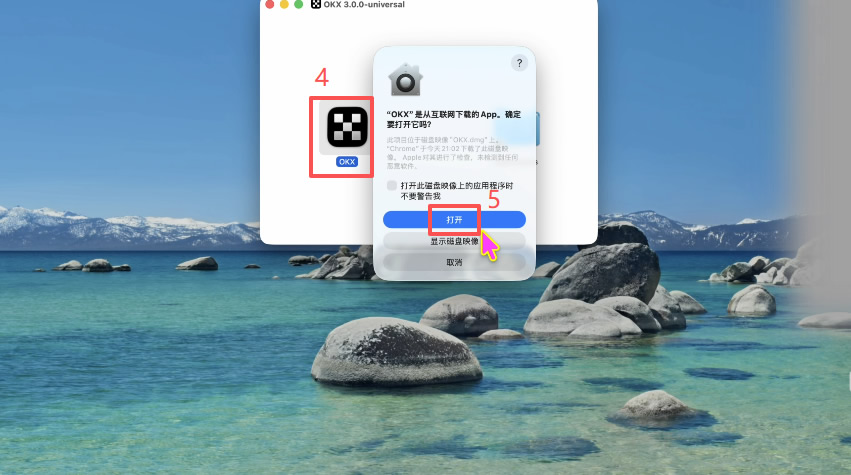
稍等片刻,binance客户端就会启动,看到登录注册界面说明安装成功。这时候系统可能还会问你是否「允许」该应用运行,点击「允许」即可。
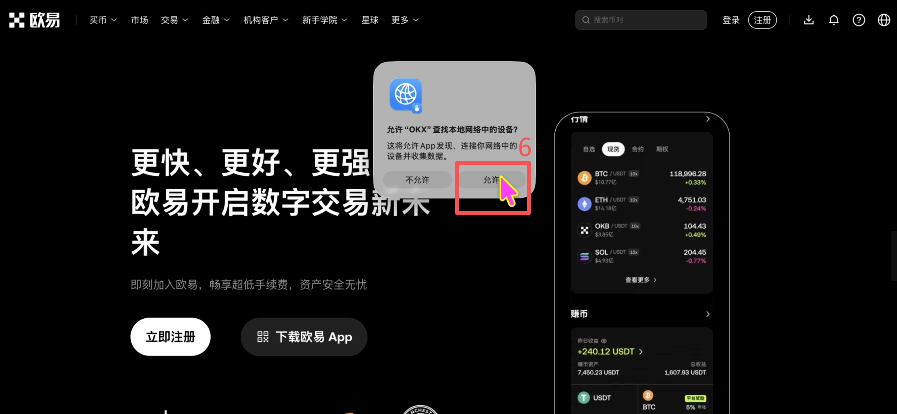
4、没有账号的话怎么注册binance账户?
客户端打开之后,如果你还没有binance账号,点击界面上的「立即注册」按钮。
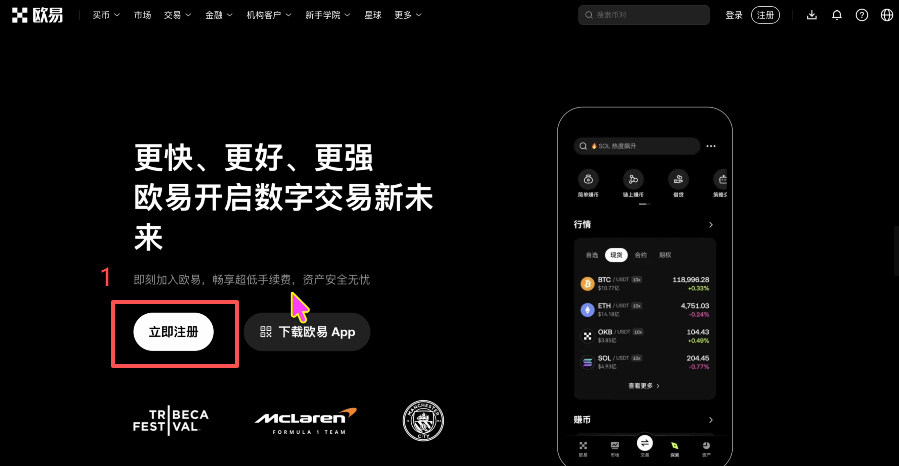
注册流程分几步:
- 居住国家选择「中国」
- 勾选服务条款
- 点击「注册」进入下一步
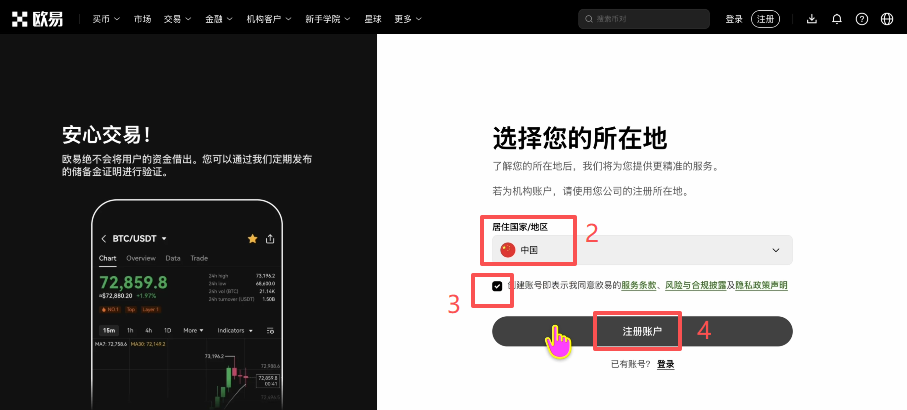
这里选中国没有问题,正常走流程就好。
5、邮箱怎么填?用哪个邮箱比较好?
进到注册页面之后,你需要输入一个邮箱地址。163邮箱、Outlo币安邮箱、Gmail邮箱都是可以用的,选一个你平时常用、能正常收邮件的就行。
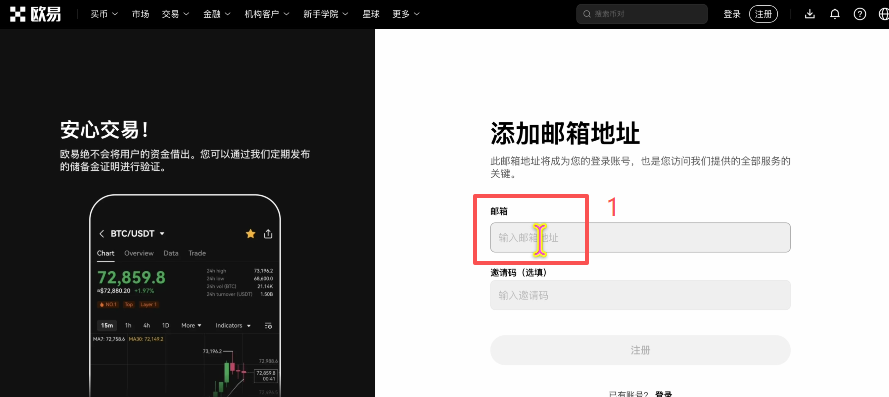
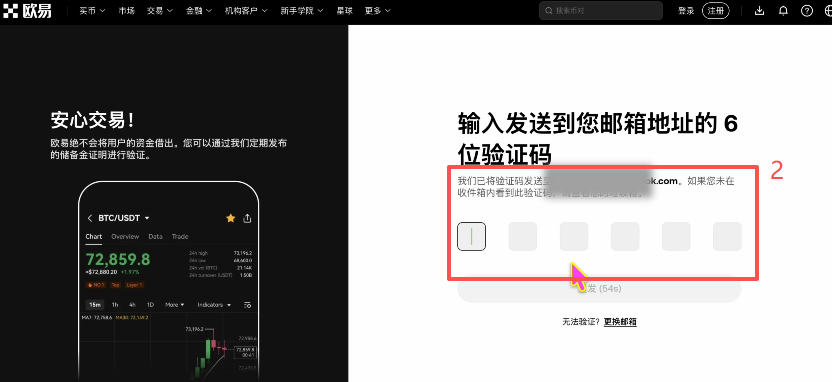
输入邮箱之后,binance会往那个邮箱发一封包含6位数验证码的邮件,你去邮箱找到那封邮件,把验证码填进去,这一步就完成了。
6、邀请码在哪里填?不填会损失什么?
这里我要单独说一下,因为很多人注册的时候忽略了这个位置,之后就没办法补填了。
在注册页面,有一个邀请码输入框,一定要填写。你可以填写邀请码 JBZJ999,填上之后可以永久获得20%的手续费返现,每次交易都会返,长期交易下来省的钱不少。
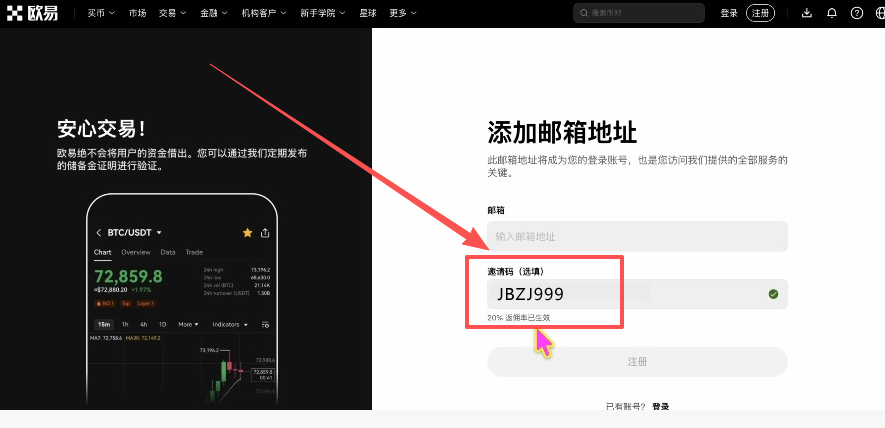
这个邀请码填写之后立即生效,不需要额外激活,也不需要联系客服,直接就绑定上了。记住,注册完成之后就无法再修改邀请码绑定关系,所以这一步不要跳过。
7、手机号怎么绑定?大陆号码能用吗?
邮箱验证码验证通过之后,系统会要求你绑定一个手机号。中国大陆的手机号完全可以用,选择区号「+86」,然后输入你的手机号码。
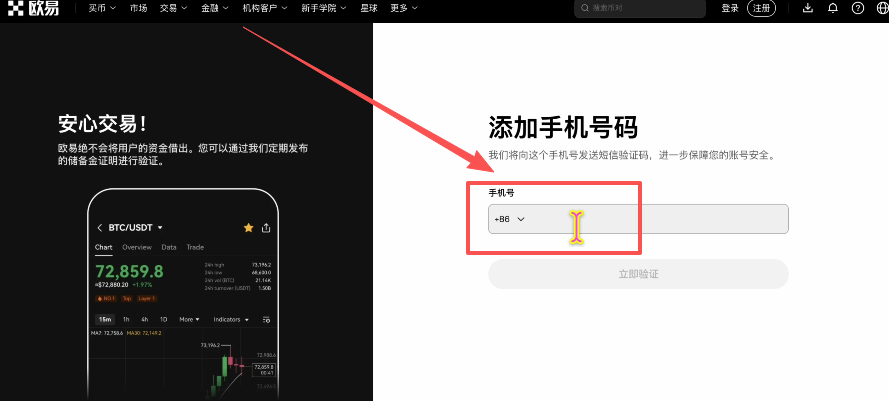
输完手机号之后,binance会发一条短信验证码到你手机,收到之后填进去,手机号就绑定成功了。整个注册流程到这里基本完成。
8、注册完成后为什么还要做身份认证?
注册完账号之后,binance会提示你进行身份认证(KYC)。不做KYC的话,账户功能会受限,比如无法进行法币买卖、提币限额很低等等。所以建议注册完直接把认证做掉,一步到位。
点击「立即认证」进入认证流程。
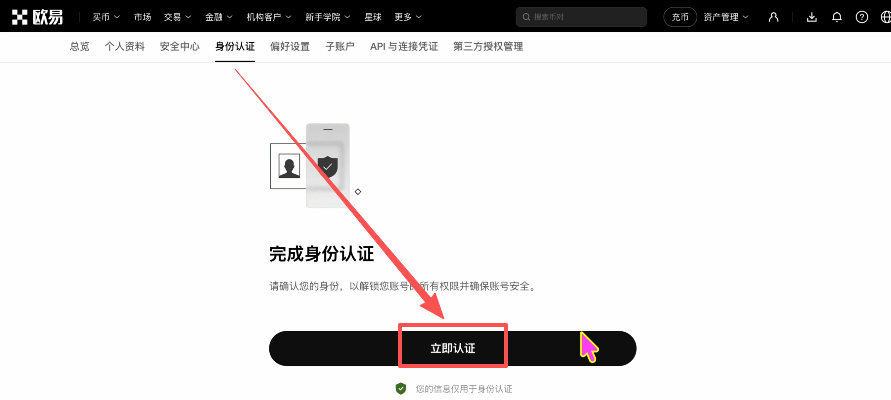
9、KYC身份认证怎么一步步完成?
点进身份认证之后,按照以下步骤操作:
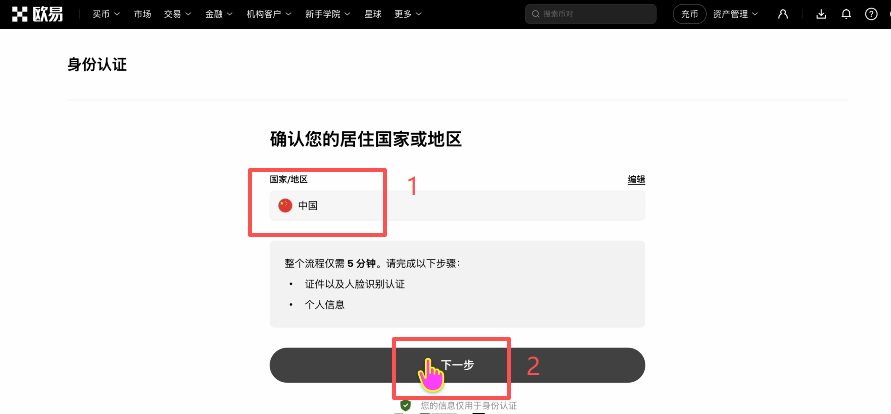
居住国家或地区选择「中国」,点击「下一步」。
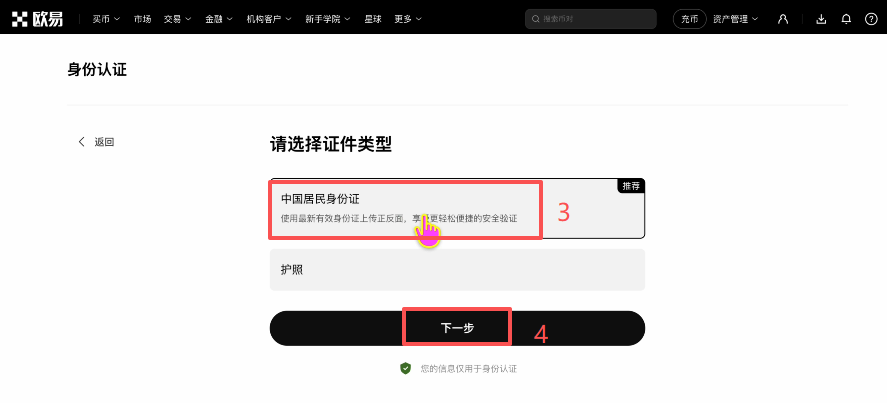
证件类型选择「中国居民身份证」,点击「下一步」。
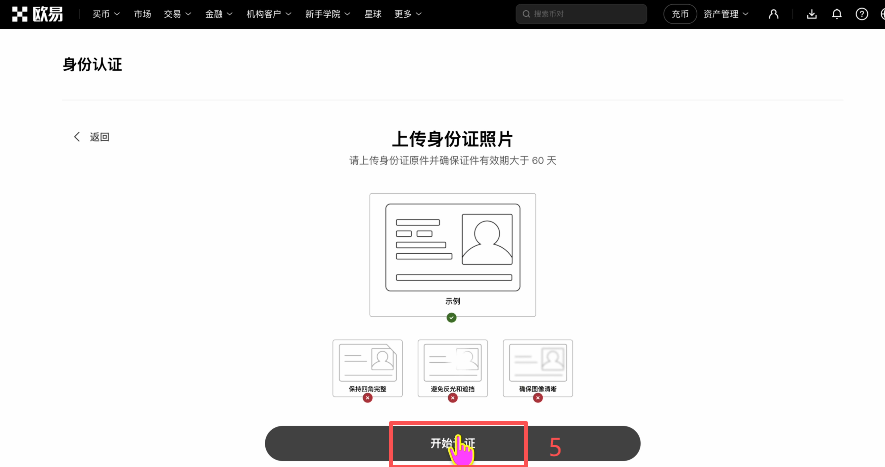
点击「开始认证」,进入上传证件照片的环节。
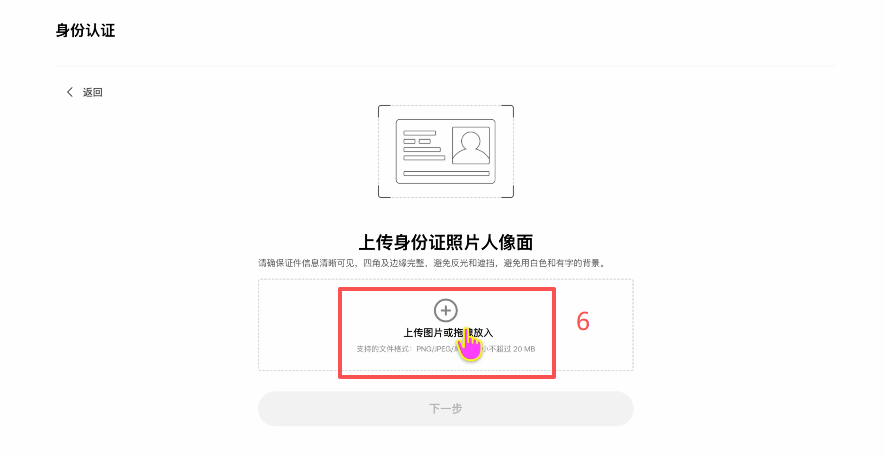
分别上传身份证正面(有照片那面)和身份证反面(有国徽那面)的照片,上传完成后,系统会进入人脸识别环节。
人脸识别这一步非常简单,按照屏幕提示做几个动作,比如张张嘴、眨眨眼,几秒钟就完成了。我当时以为这个步骤会很麻烦,结果比想象中顺利多了。
所有材料都上传完毕、人脸识别通过之后,KYC认证就提交成功了。审核一般很快,通过之后你就可以正式使用binance交易所进行买卖交易了。
拓展教程:
binanceAPP购买英伟达股票代币NVDA操作步骤教程
binance币安怎么注册?2026最新开户教程:手机号、邮箱注册流程详解
狗狗币怎么买?2026年零基础binance币安购买DOGE完整教程
binance币安新手入门:币安官网最新入口及安卓苹果App下载与注册教程
binance币安 Web3钱包新手完整操作教程(2026最新版)
binance币安交易所如何收款和转账USDT完整操作教程
常见问题
Q:Windows版本的下载和安装流程一样吗?
基本一样。在桌面端下载页面选择Windows版本下载之后,打开安装包按提示点击安装就行,后续注册和KYC流程和Mac完全相同。
Q:邀请码注册完成后还能补填吗?
不能。邀请码只能在注册的时候填写,一旦账号创建完成就无法再绑定邀请码了。所以注册那一步一定要记得填,别跳过,填 41322075 可以拿到永久20%手续费返现。
Q:身份证照片上传有什么要求?
照片要清晰、四个角完整、证件上的文字可以看清楚,不要有遮挡或者反光。拍的时候在光线好的地方平放身份证再拍,一般都能一次通过。
以上就是binance电脑客户端怎么下载和注册?Mac/Windows版本操作教程2026的详细内容,更多关于binance电脑客户端下载和注册教程的资料请关注脚本之家其它相关文章!